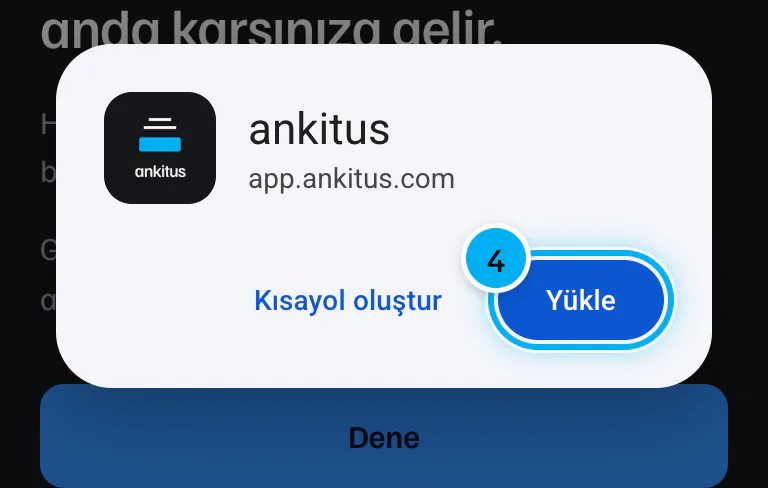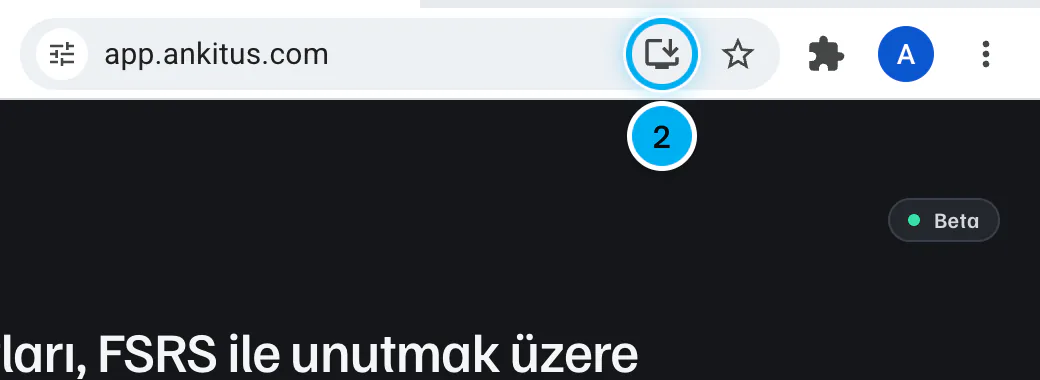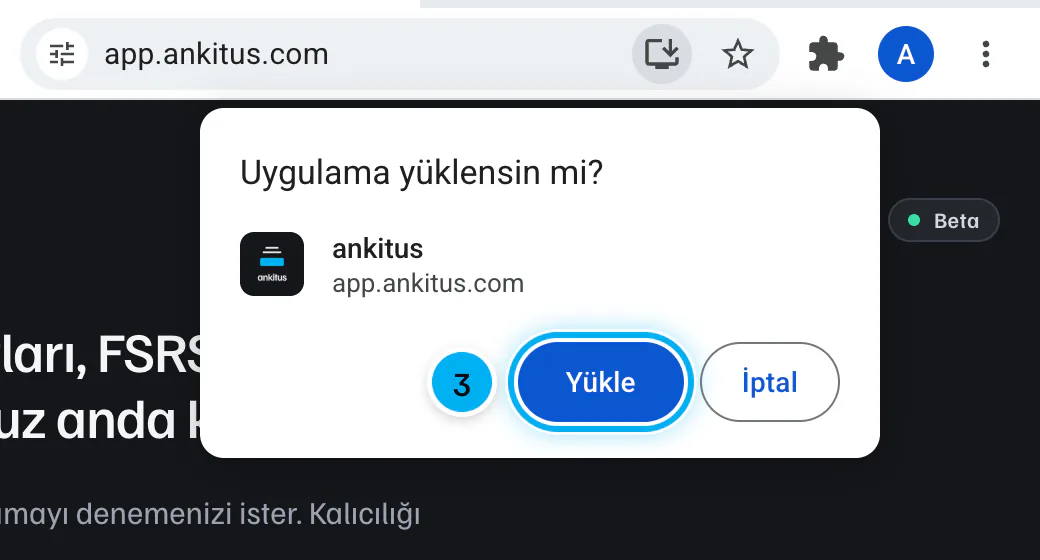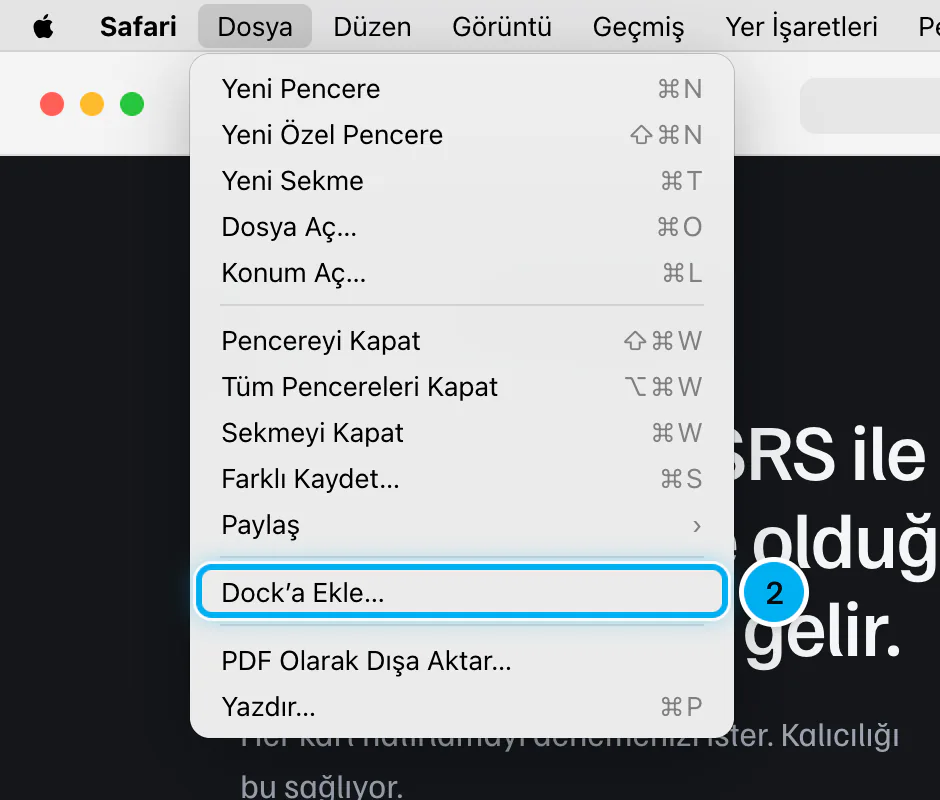
Destemizi kullanmak için Anki'yi öğrenmenize gerek yok hocam. Deste ayarlı geliyor. Kurulum bir kez yapılır, tek bir anahtar açılır, gerisi her gün tekrarlanan tek bir döngüdür.
A bölümü
Anki'yi öğrenmenize gerek yok hocam. Aşağıdaki beş adım destemizi çalıştırmaya yeter. Kurulumu bir kez yaparsınız, sonra bir daha uğraşmazsınız.
Kurulumu bilgisayarda yapın. Gönderdiğimiz .apkg dosyasını bir kez bilgisayarda içe aktarmanız gerekiyor, Windows ya da Mac fark etmez. Telefondan içe aktarmayın. Deste senkronizasyonla telefona kendiliğinden iner.
Burası en sık karıştırılan yer. ankiweb.net tarayıcıda açılır. Orada yalnızca kartlarınızı çalışırsınız; ayarlar, FSRS ve içe aktarma o sürümde yoktur.
Size gereken, bilgisayara kurulan Anki uygulaması. İki ekranı karşılaştırın.
Windows, Mac ve Linux için ücretsiz. Resmî adres dışında hiçbir yerden indirmeyin.
Uygulamaya sağ tıklayıp Aç deyin, çıkan pencerede tekrar Aç'a basın. Bu uyarı yalnızca ilk açılışta çıkar.
Hesap, bilgisayarınızla telefonunuzu birbirine bağlar ve kartlarınızı yedekler. Ücret yok.
ankiweb.net adresinden Sign Up
Kartlarınız bilgisayarınızda durur, kaybolmaz. AnkiWeb parolası yalnızca senkronizasyon içindir, aynı adresten sıfırlarsınız.
Size gönderdiğimiz bağlantıdaki dosya İndirilenler klasörüne iner. Adı deste-adi.apkg biçimindedir.
Tarayıcı bazen uzantıyı değiştiriyor. Dosyanın adını .apkg olacak şekilde düzeltin, içeriği bozulmaz.
Anki açılır, içe aktarma ekranı gelir. Bu destede çalışma ayarları hazır geliyor; onların size geçmesi için Deste ön ayarlarını içe aktar anahtarını açın. Sonra sağ üstteki İçe Aktar düğmesine basın.
| Ayar | Durum | Neden |
|---|---|---|
Import any learning progress | kapalı | Destenin içindeki eski çalışma geçmişi size geçmez, kartlar sizin için sıfırdan başlar. |
Deste ön ayarlarını içe aktar | açık | Sizin için hazırladığımız günlük sınırlar ve FSRS değerleri destenin içinde geliyor. Bu anahtar kapalı kalırsa ayarlar sessizce düşer. |
Güncellemeler | dokunmayın | Varsayılan hâliyle bırakın. |
Anki'de zaten kendi desteleriniz varsa merak etmeyin. Bu anahtar yalnızca bizim destemize kendi ayar setini bağlar; sizin mevcut destelerinizin ayarları olduğu gibi kalır.
Anki'yi kendiniz açın, üst menüden Dosya, sonra İçe Aktar yolunu izleyip dosyayı seçin. Aynı ekran gelir.
Sorun değil. Aynı dosyayı bir kez daha içe aktarın, bu sefer anahtar açık olsun. Kartlarınız çoğalmaz, ayarlar yerine oturur.
Kurulum bitti. Kart ekrana gelince cevabı görmeden önce aklınızdan söyleyin, sonra kendinizi puanlayın. Döngüyü C bölümünde ayrıntılı anlatıyoruz.
Geriye tek bir ayar kaldı, o da bir anahtar. B bölümüne geçin.
B bölümü
Bu destede çalışma ayarları hazır geliyor hocam. Günlük sınırlar, hedef hatırlama oranı ve tekrar aralıkları destenin içine yazıldı; A bölümündeki anahtarı açtıysanız hepsi yerine oturdu. Geriye Anki'nin kendi tarafında duran tek bir anahtar kaldı.
Ana ekranda destenin en sağındaki dişliye basın, açılan menüden Seçenekler'i seçin.
1
Açılan ekranın en üstünde kullanılan ayar setinin adı yazar. Orada ankitus.com görüyorsanız ayarlarımız gelmiş demektir.
İçe aktarma sırasında Deste ön ayarlarını içe aktar anahtarı kapalı kalmış. Aynı .apkg dosyasını bir kez daha içe aktarın, bu sefer anahtarı açık bırakın. Kartlarınız çoğalmaz, ayar seti yerine oturur.
Aynı ekranda aşağı kaydırın. Görüntüleme Sırası bölümünden sonra FSRS gelir. Anahtarı açın. Zaten açıksa dokunmayın.
Bu anahtar destenin değil, Anki'nin kendi ayarıdır; o yüzden dosyayla birlikte gelemiyor ve bir kez sizin açmanız gerekiyor.
Anki'nin eski SM-2 algoritması her karta aynı sabit çarpanları uygular. Siz zorlansanız da kolay bulsanız da aralıklar aynı mantıkla uzar. FSRS ise cevap geçmişinizden her Anki kartının unutulma eğrisini öğrenir ve tekrarı unutmaya yakın güne koyar. Aynı sürede daha fazla kart akılda kalır, o yüzden FSRS kullanmanızı öneriyoruz.
| Ayar | Durum |
|---|---|
FSRS | açık |
Reschedule cards on change | kapalı |
Anahtarı açtığınızda altında Desired retention alanı belirir ve içinde bizim yazdığımız değer durur. Elinizi sürmenize gerek yok.
Sürümünüz eski olabilir. FSRS için Anki 23.10, AnkiDroid 2.17 ve AnkiMobile 23.10 ve üzeri gerekiyor. Önce uygulamayı güncelleyin.
Bir de şunu kontrol edin: tarayıcıda ankiweb.net açıksa FSRS orada zaten yok. Ayarlar yalnızca bilgisayara kurulan uygulamada bulunur.
FSRS'i açma ve ayarlama adımlarını gösteren kısa bir video var: youtu.be/NMLxc06l-Co (İngilizce, FixerMed kanalı, 5:39). Bizim üretimimiz değil, izlemek zorunda değilsiniz.
Bunları bilmeniz gerekmiyor, dokunmanız da gerekmiyor. Ne ayarladığımızı ve neden ayarladığımızı merak ederseniz burada duruyor.
| Ayar | Değer | Ne demek |
|---|---|---|
| Hedef hatırlama | %80 | Tekrar günü geldiğinde kartı hatırlama olasılığınız. FSRS aralıkları bu orana göre kurar. |
| Günlük yeni kart | sınırsız | Anki günde kaç yeni kart açacağınıza karar vermez. O kararı siz verirsiniz. |
| Günlük tekrar | sınırsız | Zamanı gelen tekrar aynı gün önünüze gelir, ertesi güne birikmez. |
| Tekrar aralığı üst sınırı | yok | FSRS bir kartı iyi bildiğinizi görürse aralığı istediği kadar uzatabilir. |
Günlük yeni kart sınırının açık olması şu anlama geliyor: o gün ne kadar çalışırsanız o kadar yeni kart açılır, durma noktasını siz belirlersiniz. Bugün açtığınız her yeni kart önümüzdeki günlerde tekrar olarak geri gelir. Destenin sınav tarihinize nasıl bölündüğünü web rehberindeki tempo bölümü gösteriyor: ankitus.com/rehber#tempo
Aynı ekrandan istediğiniz zaman değiştirirsiniz. Bir süre düzenli olarak Anki tekrarlarınızı yapın, günlük yükünüzü görün, sonra karar verin. Oran yükseldikçe günlük tekrar sayısı hızla artar.
Evet. Bir süre düzenli olarak Anki tekrarlarınızı yaptıktan sonra aynı ekrandaki Optimize düğmesiyle parametreleri kendi cevap geçmişinize göre yeniden hesaplatabilirsiniz. Şimdilik bir şey yapmanız gerekmiyor.
Alt destelere ayrı ayrı kaydetmeniz gerekmiyor. Ayar seti destenin bütün derslerine bağlı geldi.
C bölümü
Kurulum ve ayarlar bitti. Geriye her gün tekrarladığınız tek bir döngü kalıyor.
Ekranda kartın yalnızca ön yüzü var. Cevabı görmeden önce kendi kendinize söyleyin. Bu adımı atlarsanız sistem çalışmaz, çünkü aktif geri çağırma burada olur.
Boşluk tuşuna basın ya da Cevabı Göster düğmesine tıklayın. Kartın arka yüzü açılır.
Alttaki dört düğmeden birini seçersiniz. Klavyeden 1, 2, 3, 4 tuşları aynı işi yapar.
| Düğme | Tuş | Ne zaman |
|---|---|---|
Tekrar | 1 | Bilemediniz. Kart aynı oturumda önünüze yine gelir. |
Zor | 2 | Bildiniz ama zorlandınız. Aralık kısa tutulur. |
İyi | 3 | Normal cevap, varsayılan seçenek. |
Kolay | 4 | Anında geldi. Aralık uzar. |
Bilmediğiniz karta Tekrar demek hata değil, sistem böyle çalışıyor. Kendinize toleranslı puan verirseniz FSRS gerçek unutma eğrinizi öğrenemez.
Deste ekranındaki sayılar renkli. Mavi olanlar yeni kartlarınız, yani hiç görmediğiniz Anki kartları. Diğer renkler öğrenme aşamasındaki ve tekrar zamanı gelen kartları gösterir.
Sağ üstteki Eşitle düğmesine basın. İlerlemeniz buluta yüklenir ve diğer cihazınıza geçer.
Bunu alışkanlık hâline getirin. Telefonda ve bilgisayarda ayrı ayrı çalışıp senkronize etmezseniz iki cihaz birbirinden habersiz kalır, sonra senkron çakışması yaşarsınız.
D bölümü
Desteyi bir kez bilgisayarda kurar, sonra üç cihazda birden kullanırsınız. İlerleme ortaktır: bilgisayarda çalıştığınız kart telefonda tekrar çıkmaz.
Telefona deste dosyası aktarmayın. Telefon desteyi AnkiWeb hesabınızdan kendiliğinden indirir.
Sağ üstteki Eşitle düğmesine basıp AnkiWeb hesabınızla giriş yapın. Deste buluta yüklenir. Bu adımı yapmadan telefonda hiçbir şey görünmez.
| Cihaz | Uygulama | Ücret |
|---|---|---|
| Android | Play Store, AnkiDroid | ücretsiz |
| iPhone ve iPad | App Store, AnkiMobile | ücretli |
iPhone'da ödeme yapmak istemiyorsanız tarayıcıdan ankiweb.net üzerinden de çalışabilirsiniz. Orada yalnızca çalışma var, ayar yok.
Uygulamayı açın, Eşitle'ye basın, bilgisayarda kullandığınız AnkiWeb hesabıyla giriş yapın. Deste telefona iner.
Telefonda çalıştıktan sonra da senkronize edin. Kaldığınız yerden diğer cihazda devam edersiniz.
Üç şeyi sırayla kontrol edin. Bilgisayarda senkronizasyon yapıldı mı, telefonda aynı AnkiWeb hesabıyla mı giriş yaptınız, telefonda Eşitle'ye bastınız mı.
Ayarları telefondan yapmanıza gerek yok. Deste ayarlı geliyor; B bölümündeki FSRS anahtarını bilgisayarda bir kez açarsınız, senkronizasyonla telefona da geçer.
E bölümü
Hiçbiri kalıcı hasar değil hocam. Aşağıdakiler en sık yaşananlar.
Elim çarptı, kartı bilmediğim hâlde Kolay dedim.
Geri alın. Mac'te Cmd+Z, Windows'ta Ctrl+Z. Üst menüdeki Düzenle bölümünde de Geri Al var.
Geri alma birden fazla adım geriye gider. Üst üste basarak son birkaç puanınızı iptal edebilirsiniz.
Denerken karıştırdım, deste hiç açılmamış hâline dönsün.
Anki'nin ana ekranındayken klavyeden B tuşuna basın.
Sol paneldeki Desteler başlığı altından ilgili desteye tıklayın.
Mac'te Cmd+A, Windows'ta Ctrl+A.
Üst menüden Kartlar (Cards) bölümünü açın. Komutun adı sürüme göre değişiyor: yeni sürümlerde Reset Card, eski sürümlerde Forget. İkisi aynı işi yapar.
Sonra Tamam deyin.
| Kutu | Ne yapar |
|---|---|
Restore original position where possible | Kartları destedeki özgün sıralarına geri koyar. |
Reset repetition and lapse counts | Tekrar ve hata sayaçlarını sıfırlar. |
Bu işlemden sonra deste hiç açılmamış hâliyle aynı noktadan başlar.
Ekranda AnkiWeb'den indir ve AnkiWeb'e yükle seçenekleri çıktı.
Bu pencere, iki cihazda birbirinden habersiz çalıştığınızda gelir. Anki hangi kopyanın doğru olduğunu bilemez, size sorar.
Karar kuralı: en son hangi cihazda çalıştıysanız o cihazda Yükle deyin. Diğer cihazda İndir deyin.
Ters seçim o cihazdaki çalışmanızı siler. Emin değilseniz seçim yapmadan bize yazın.
Her çalışma oturumunun sonunda senkronize edin. Çakışma yalnızca senkronize edilmemiş iki kopya oluştuğunda çıkar.
Deste ekranında çalışacak kart görünmüyor.
Gönderdiğimiz ayar setinde günlük sınır yok. Bu ekranı görüyorsanız destenin dişlisinden Seçenekler'i açın, en üstte ankitus.com yazıyor mu bakın. Yazmıyorsa ayarlar gelmemiş demektir, B bölümündeki ilk adıma dönün. Yalnızca bugün fazladan çalışmak isterseniz deste ekranındaki Özel Çalışma seçeneğini kullanın.
Deste dosyasını telefona indirip açtım, karışıklık oldu.
Telefonda oluşan fazladan desteyi silin, sonra bilgisayarda senkronize edip telefonda tekrar Eşitle'ye basın. Doğru kurulumu yalnızca bilgisayarda yaparsınız, telefon desteyi hesabınızdan kendiliğinden indirir.
F bölümü
Günde kaç yeni kart açacağınızı biz söyleyemeyiz hocam. Sayı sizin destenizden ve sınav tarihinizden çıkar. Hesabı burada bırakıyoruz.
Günlük yeni kart sayısı
destenizdeki kart sayısı ÷ sınava kalan gün
Kart sayınızı Anki'nin ana ekranında destenizin üzerine gelerek ya da kart tarayıcısında desteyi seçerek görürsünüz. Ayar setimizde günlük sınır yok, çıkan sayı sizin durma noktanızdır. Sınır olarak yazmak isterseniz deste seçeneklerindeki Yeni kartlar/gün alanına girebilirsiniz.
Hesap yalnızca yeni kartları verir. Açtığınız her yeni kart, sonraki günlerde tekrar olarak size geri döner. Günlük süreniz yeni kart sayısıyla değil, yeni kartlar artı o gün zamanı gelen tekrarlarla belirlenir.
İlk günler hafif geçer, tekrarlar biriktikçe günlük süre yerine oturur. Bir süre düzenli olarak Anki tekrarlarınızı yapın, kendi günlük yükünüzü görün, sonra sayıyı çalışma düzeninize oturtun.
Başlarda kolaylık olsun diye Anki çalışmanızı o gün çalıştığınız dersle paralel götürebilirsiniz. Konuyu bitirme şartı aramayın. Kart çalışmak için konuyu bitirme gerekliliği geleneksel sistemin alışkanlığı, eş zamanlı götürebilirsiniz.
Bir süre sonra öğrendiğiniz kartlar biriktiğinde karışık çalışmaya geçebilirsiniz. Karışık çalışma, dersler arası ayrımın olmadığı tek havuzdan çalışmak demek.
İki koldan bakın. Günlük yeni kart sayısını yükseltmek birinci yol. İkincisi, desired retention değerini %80'de tutmak; daha yüksek değerler günlük tekrar yükünü hızla artırır ve yeni karta yer bırakmaz.
G bölümü
Hiçbiri zorunlu değil hocam. Buraya kadarki adımlar kurulum ve günlük kullanım için yeterli. Anki'yi çalışırken görmek isterseniz aşağıdakilere bakabilirsiniz. Hepsi İngilizce ve başka kanalların üretimi.
| Video | Kanal | Süre |
|---|---|---|
| Why Anki? youtu.be/DJ9suxXaK4E Aralıklı tekrarın neden işe yaradığını anlatıyor. |
The AnKing | 2:06 |
| Intro to Anki youtu.be/dih2D1dwqkw Baştan sona temel kullanım. |
The AnKing | 17:43 |
| Anki iOS App Basics youtu.be/1r1QbatLYvM iPhone ve iPad tarafı. |
The AnKing | 3:27 |
| Anki 101 oynatma listesi youtube.com/@AnKingMed Temel becerileri anlatan 12 video. |
The AnKing | liste |
Bu kanal kendi destelerini ve abonelik hizmetini de tanıtıyor. Siz yalnızca Anki'nin nasıl kullanıldığı kısmına bakın, deste tarafını bizimle götürüyorsunuz.